En algunos casos, el NexAdmin en una computadora terminal puede no localizar el servidor. Vea las principales causas de este problema y cómo resolverlas.
El uso de Nex en red está disponible exclusivamente para suscriptores del plan Premium. Si su equipo terminal no localiza la computadora servidor, verifique su plan directamente desde el Servidor Nex.
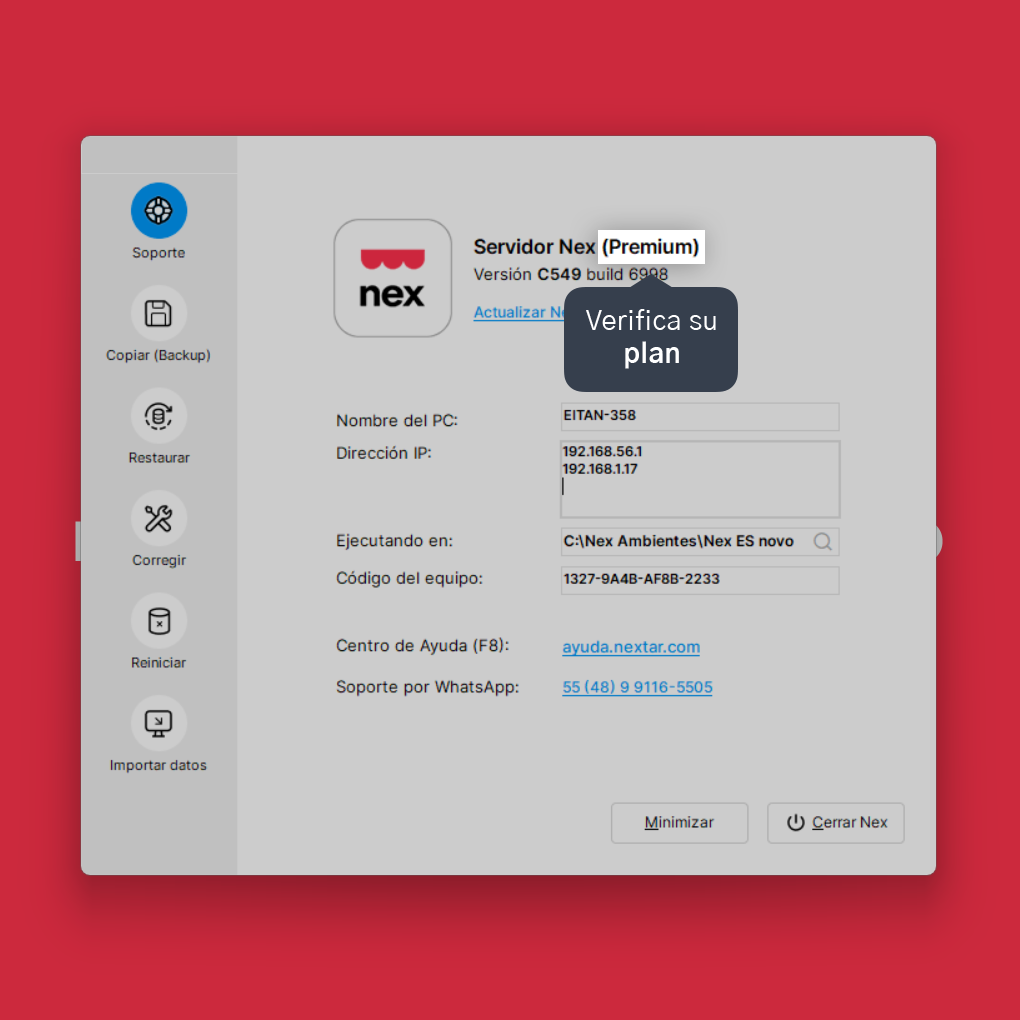
Si no cuenta con un Plan Premium, haga clic aquí para ver cómo suscribirse a uno de nuestros planes.
Si su sistema está en el plan correcto, siga los pasos a continuación para configurar la red.
Para que la comunicación funcione correctamente, es importante que ambas computadoras tengan instalada la versión más reciente de Nex.
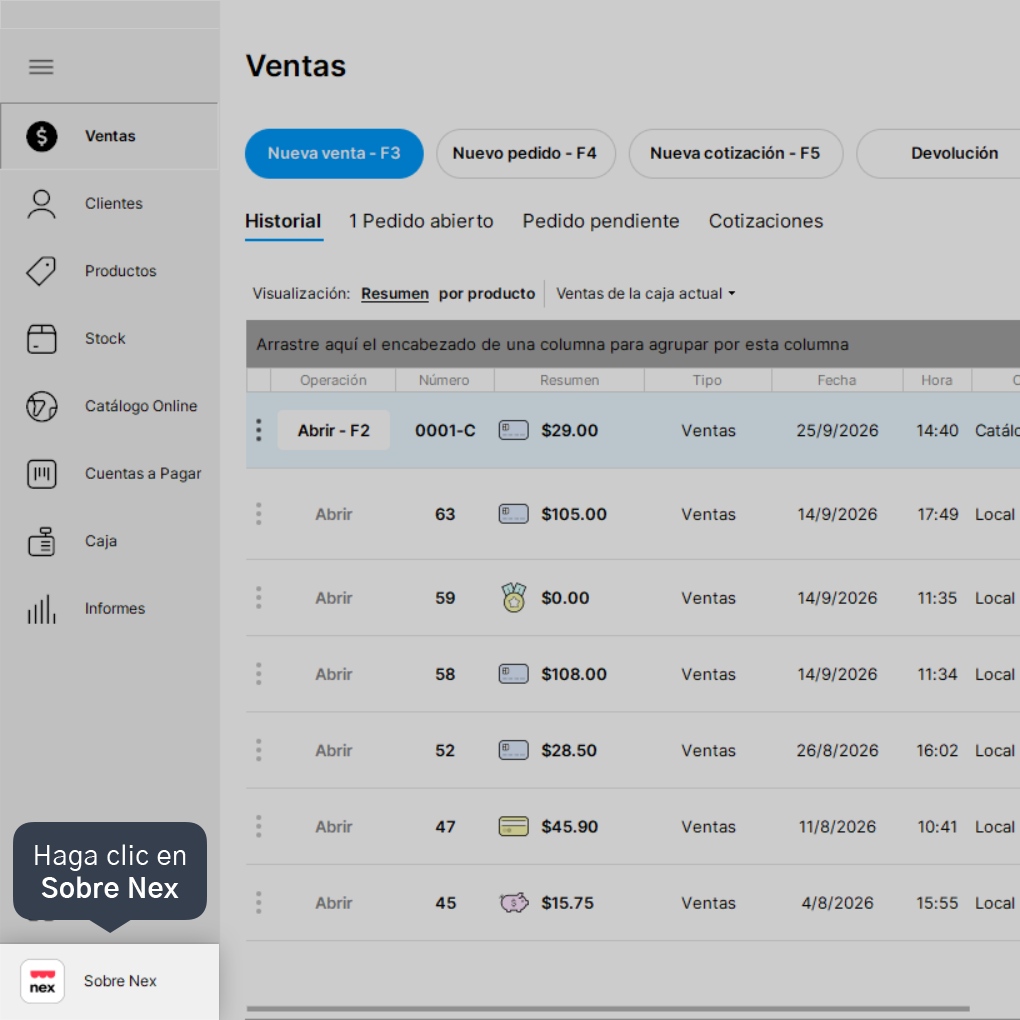
2.1. Con Nex abierto en el servidor, haga clic en Sobre Nex.
2.2. Haga clic en Actualizar.
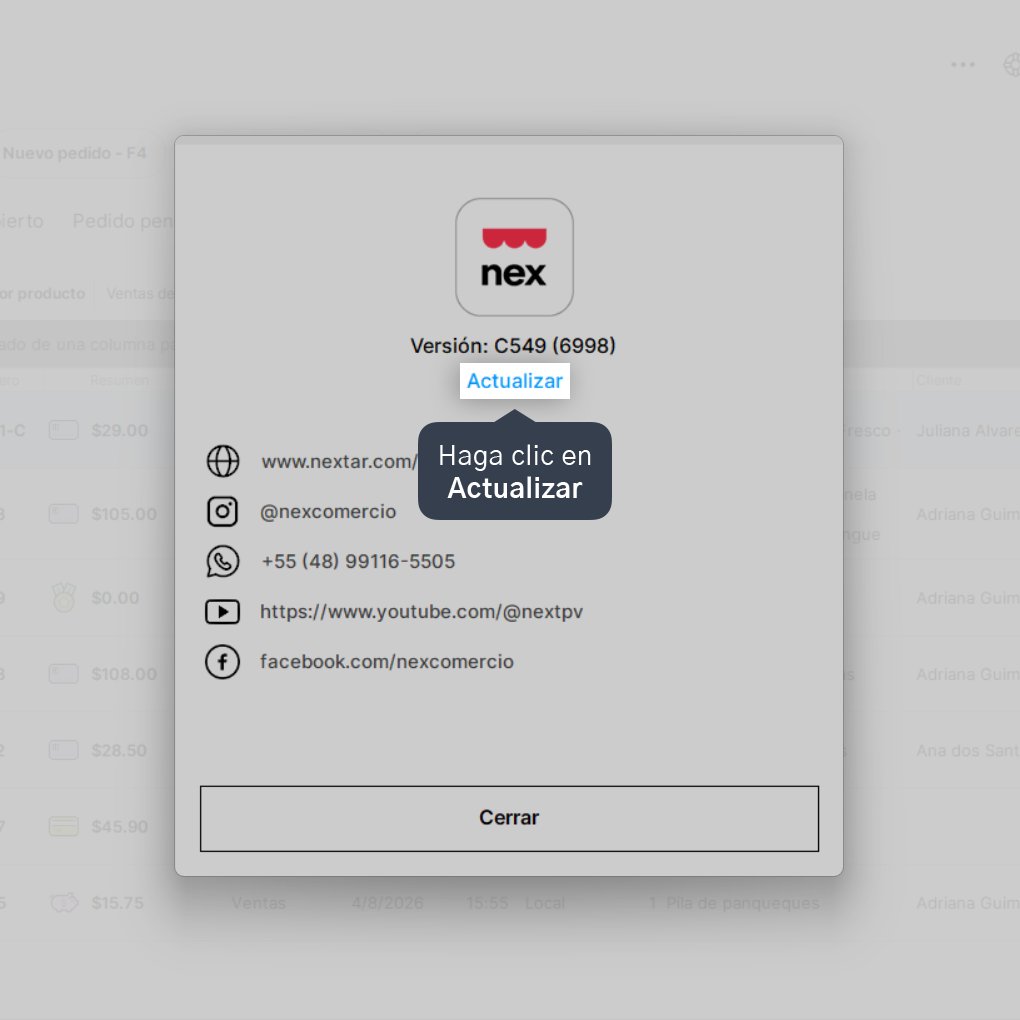
Si el sistema está desactualizado, el programa iniciará la actualización automáticamente. Si ya está al día, indicará que cuenta con la última versión y podrá continuar con el siguiente paso.
Para utilizar Nex en red, es necesario que la computadora servidor y la terminal estén conectadas a la misma red local (es decir, al mismo Wi-Fi o al mismo módem mediante cable de red).
3.1. Si utiliza Wi-Fi, haga clic en el icono de Wi-Fi en la esquina inferior derecha de ambas computadoras para confirmar que están conectadas a la misma red.

3.2. Si utiliza cable de red, verifique la conexión mediante el Símbolo del sistema (CMD). Escriba CMD en el menú de inicio y abra el Símbolo del sistema en ambas computadoras.
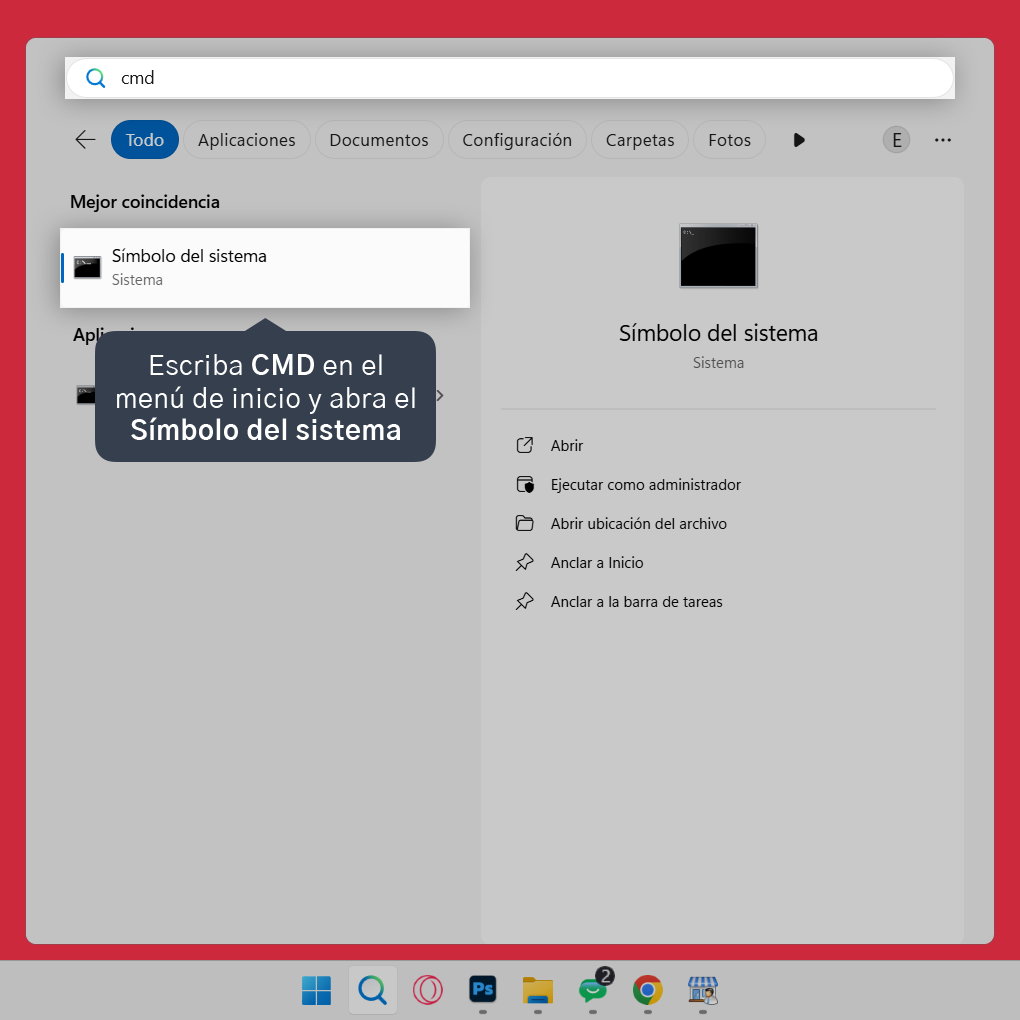
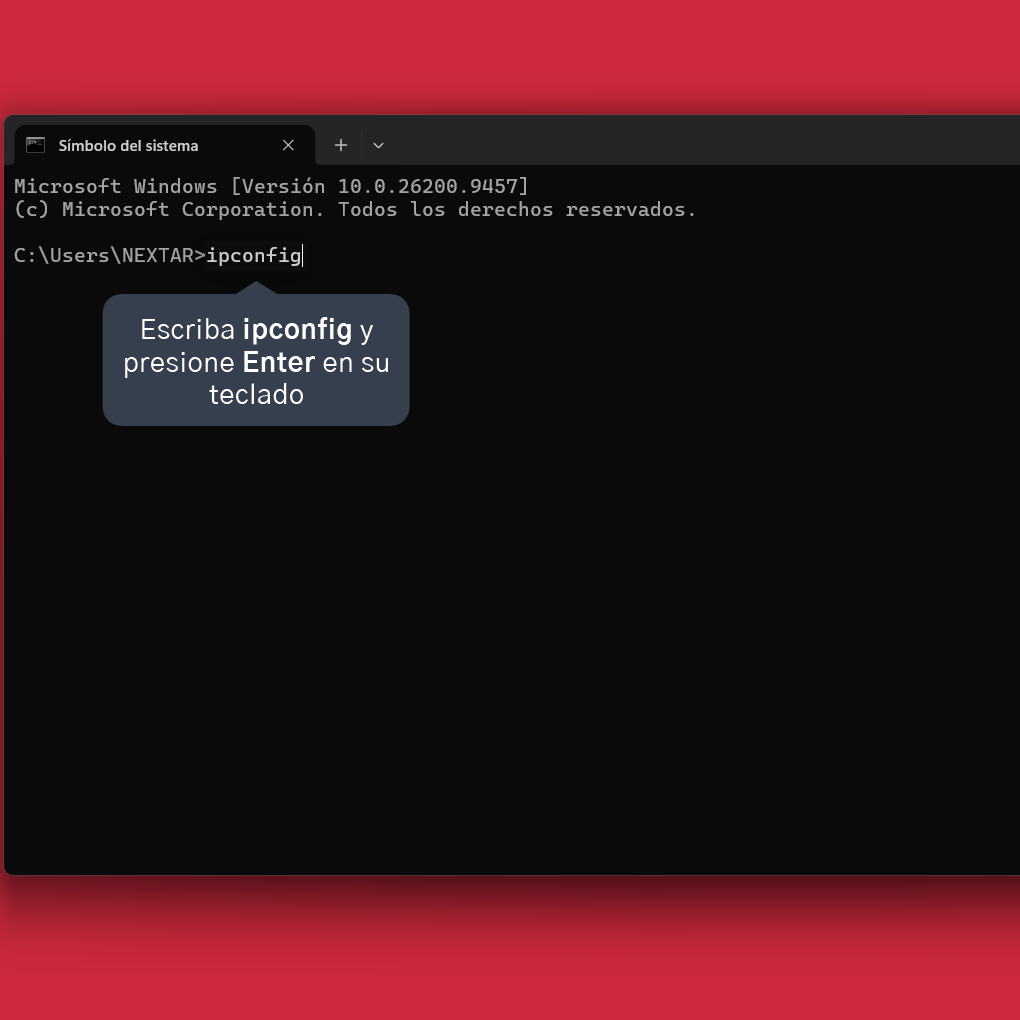
3.3. Escriba ipconfig y presione Enter en su teclado.
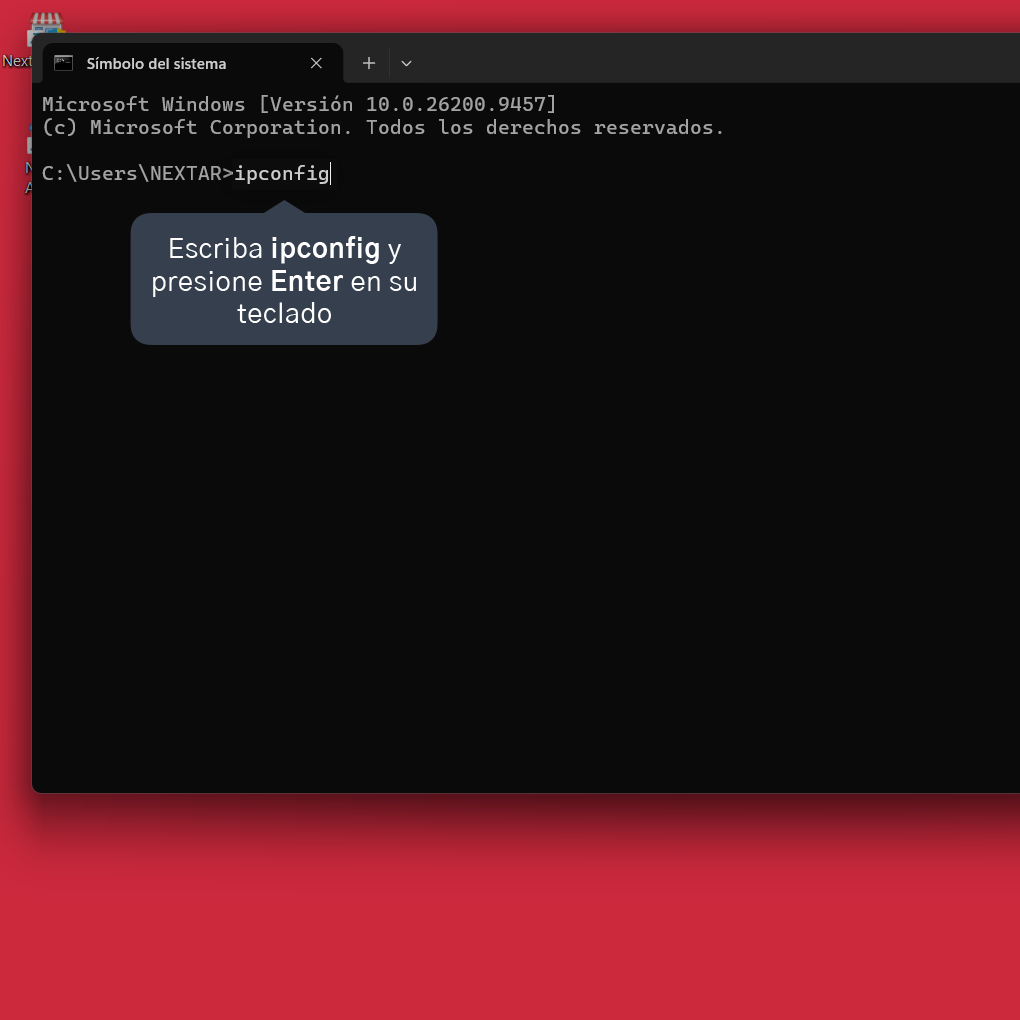
Windows mostrará información sobre su red.
3.4. Verifique que la Puerta de enlace predeterminada (Default Gateway) sea exactamente la misma en ambos equipos.
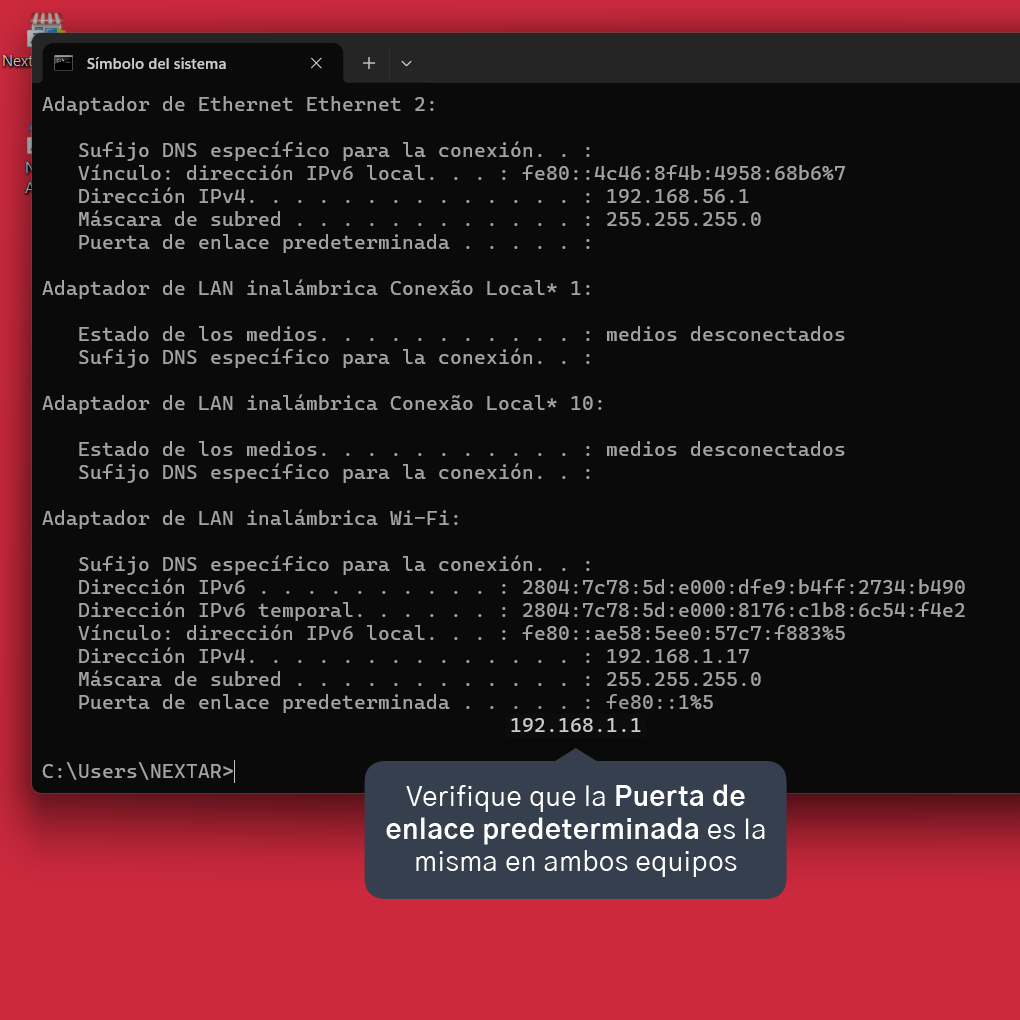
Si la Puerta de enlace predeterminada muestra números diferentes, las computadoras están en redes locales distintas. Revise de qué módem proviene cada cable. Si los números coinciden, continúe con el siguiente paso.
En ocasiones, el propio módem o el sistema operativo Windows pueden presentar bloqueos temporales de comunicación.
4.1. Reinicie su módem de internet. Apague el módem, desconecte todos los cables, espere 30 segundos y vuelva a conectarlo todo. Espere a que la señal de internet se restablezca e intente conectarse de nuevo.
4.2. Reinicie la computadora servidor y la terminal.
Si después de reiniciar el módem y las computadoras aún no hay comunicación en red, revise el paso siguiente.
Algunos programas antivirus pueden interferir en la comunicación entre equipos en su red local, impidiendo que NexAdmin localice al Servidor Nex.
Para solucionar este inconveniente, desactive temporalmente su antivirus durante unos minutos y, de ser posible, cree una regla de excepción para Nex. Si sospecha que su antivirus causa interferencias en la red local, haga clic aquí para ponerse en contacto con nuestro equipo de soporte.
En algunos casos, el Firewall de Windows también puede bloquear la comunicación de red entre computadoras. Desactívelo temporalmente para probar la conexión:
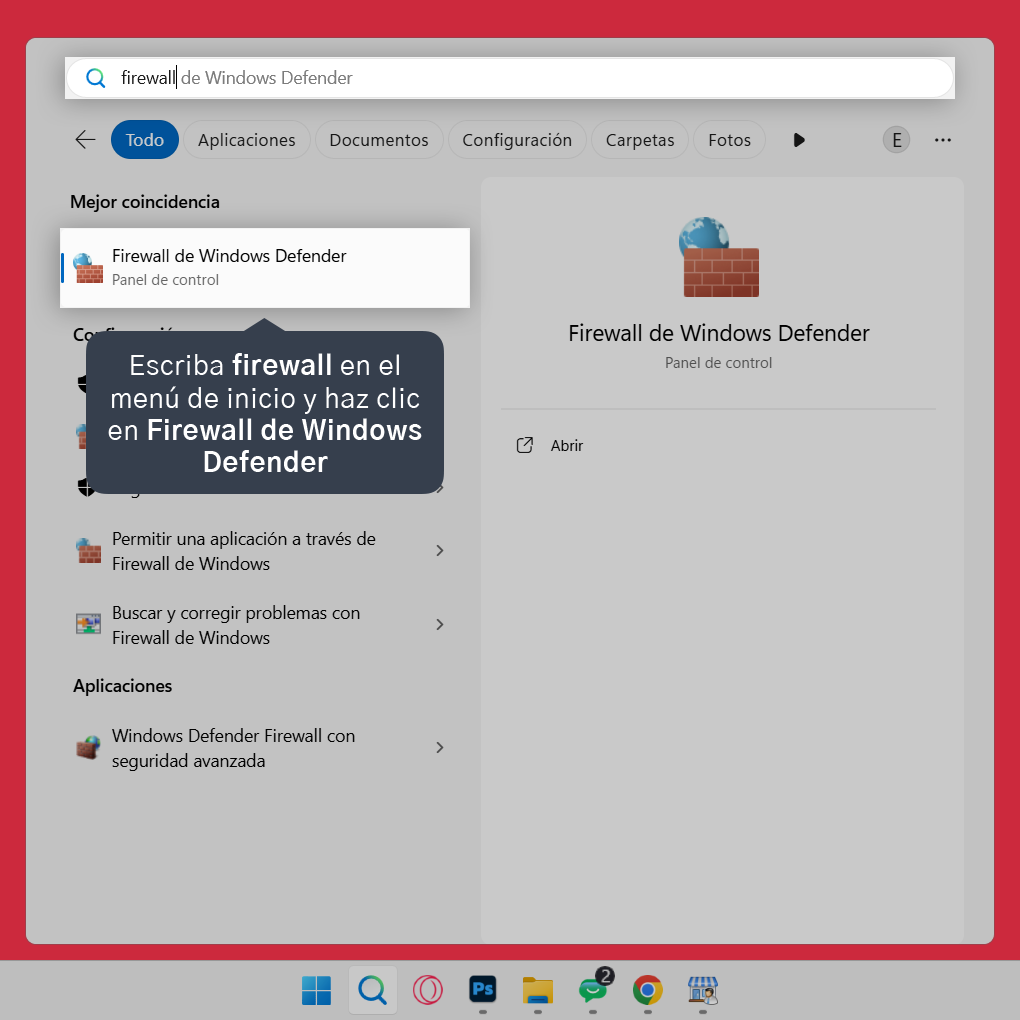
6.1. Escriba firewall en el menú de inicio y abra Firewall de Windows Defender.
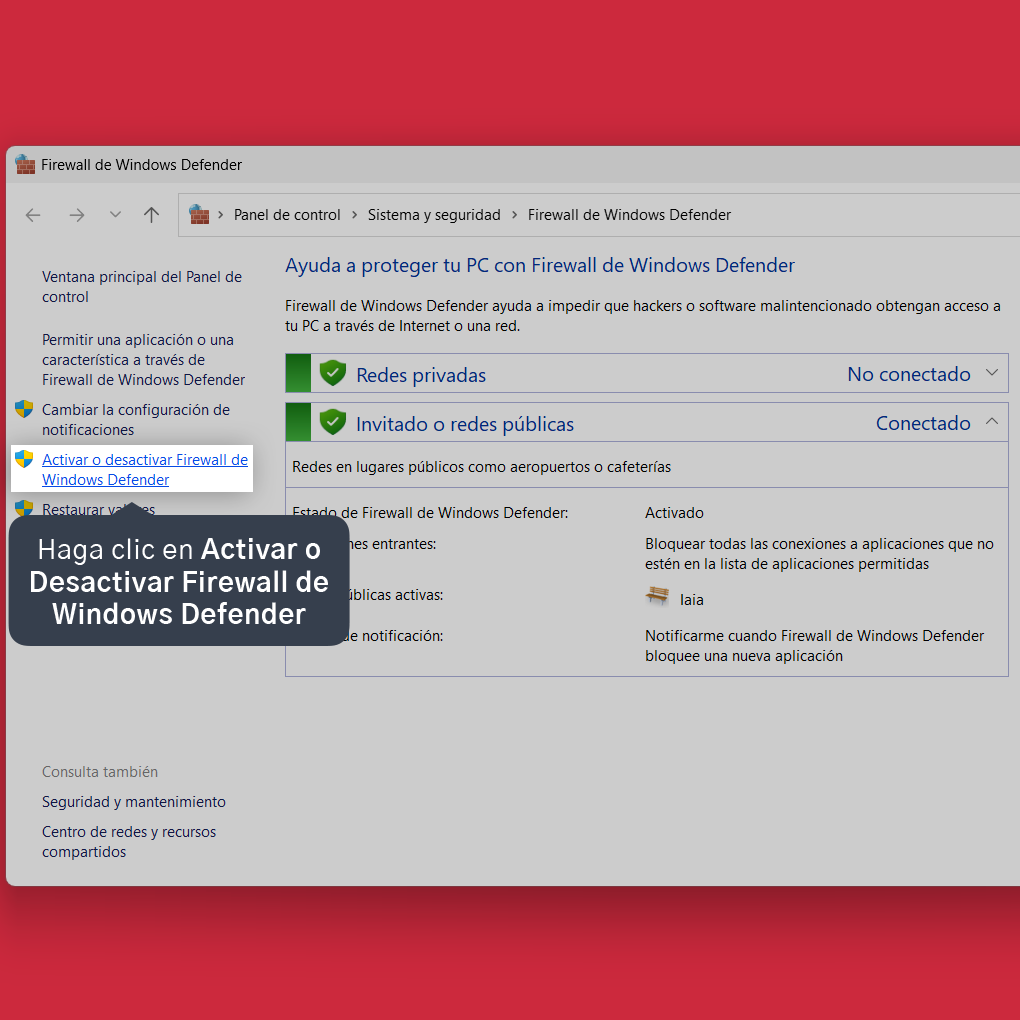
6.2. Haga clic en Activar o Desactivar Firewall de Windows Defender.
6.3. Seleccione Desactivar Firewall de Windows Defender tanto en la configuración de red privada como pública.
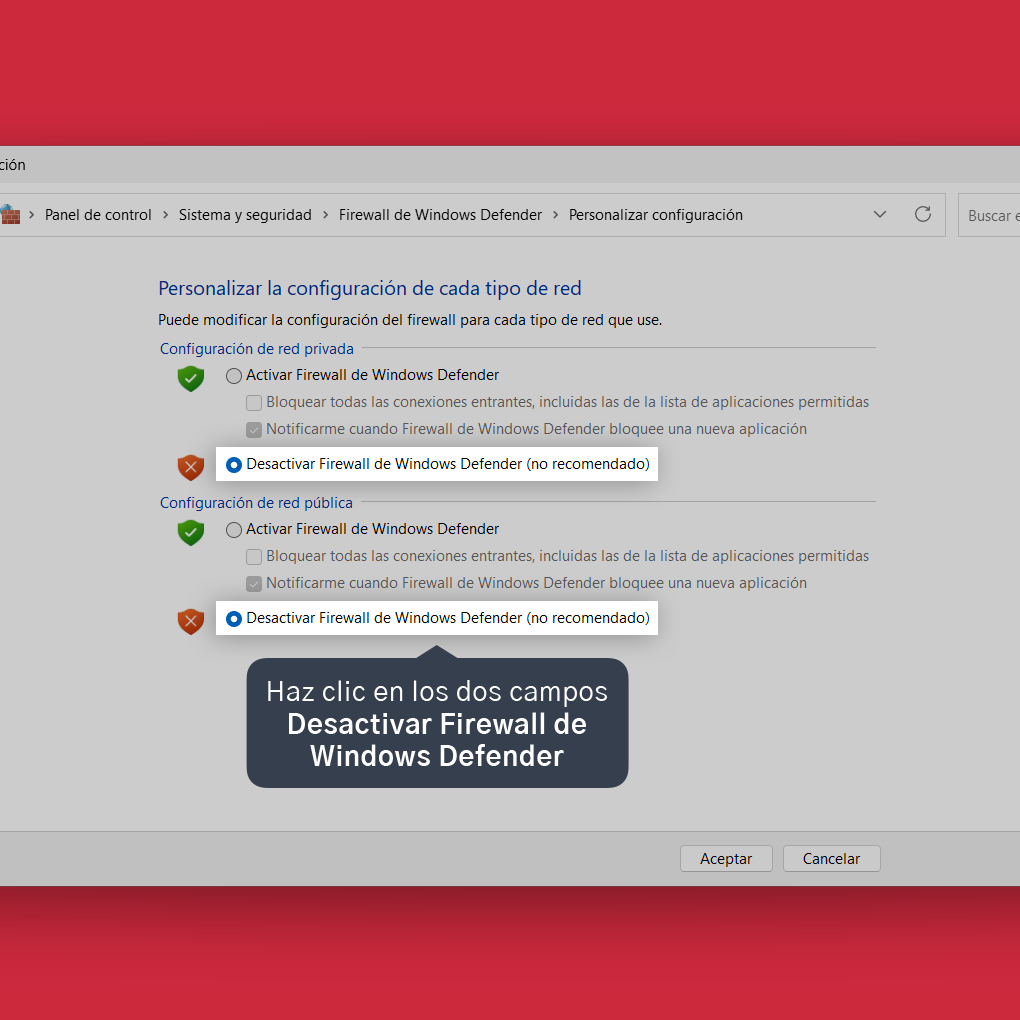
6.4. Haga clic en Aceptar.
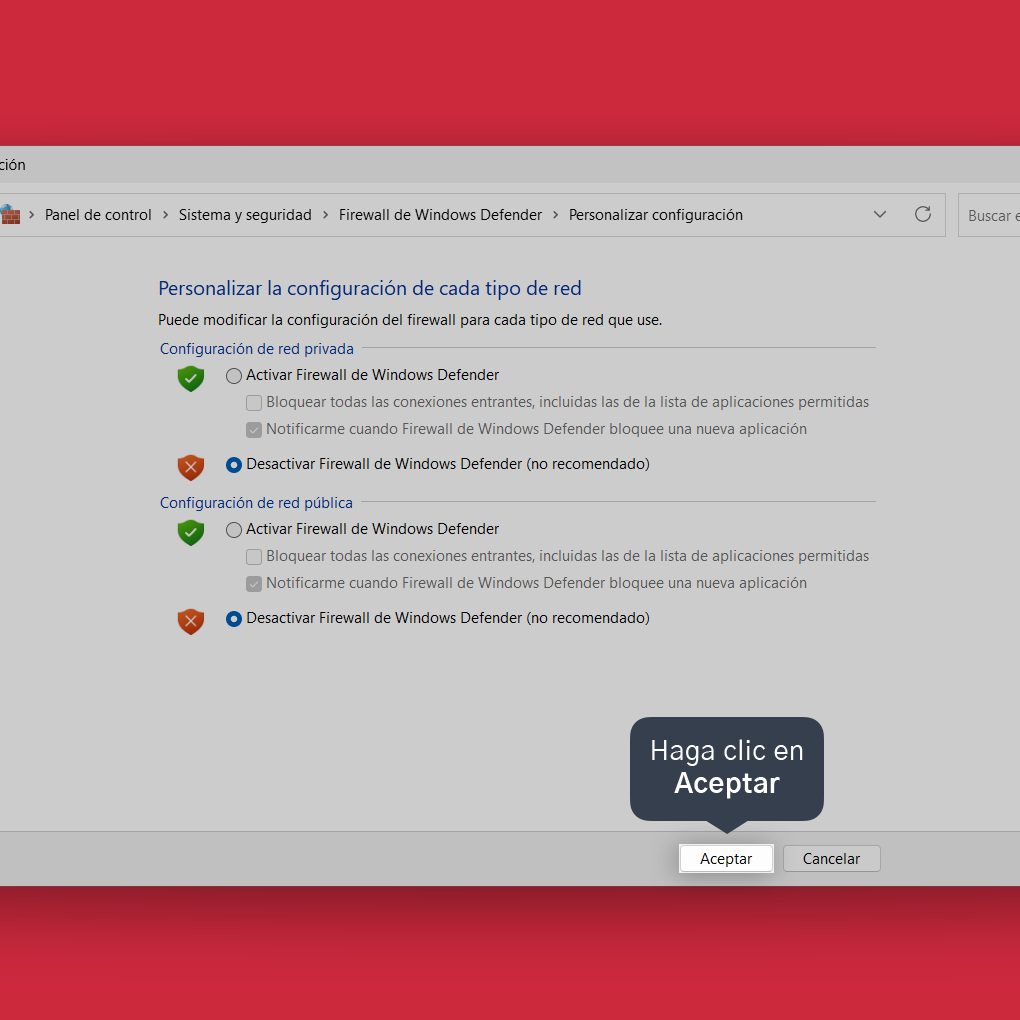
Este proceso desactivará el Firewall de Windows. Verifique si ahora el NexAdmin logra localizar el Servidor Nex. Si sigue sin encontrarlo, vuelva a activar el Firewall de Windows en la misma pantalla.
7.1. Escriba CMD en el menú de inicio y abra el Símbolo del sistema en ambos equipos.
7.2. Escriba ipconfig y presione Enter en ambas máquinas.
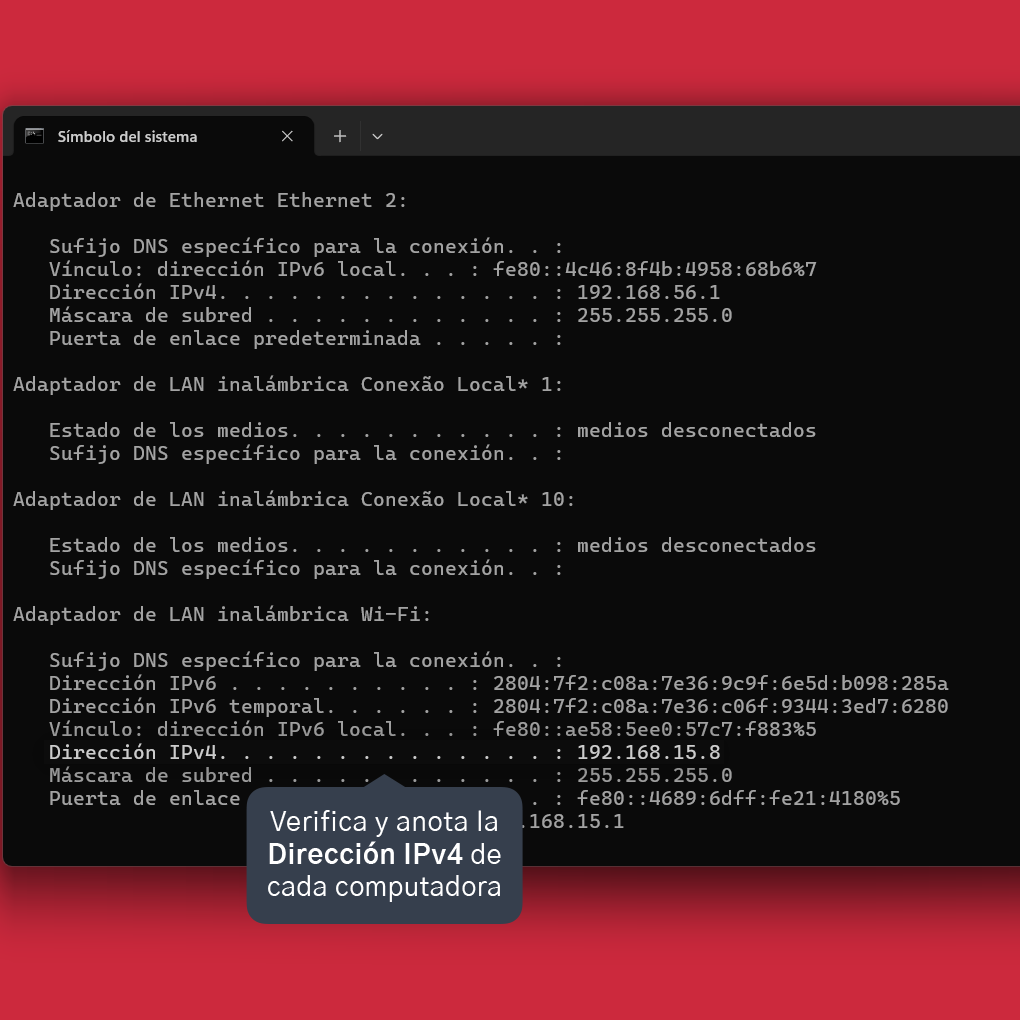
7.3. Verifica y anota la Dirección IPv4 de cada computadora.
7.4. En la terminal, escriba ping seguido de la Dirección IPv4 de la computadora servidor y presione Enter para realizar una prueba de comunicación.
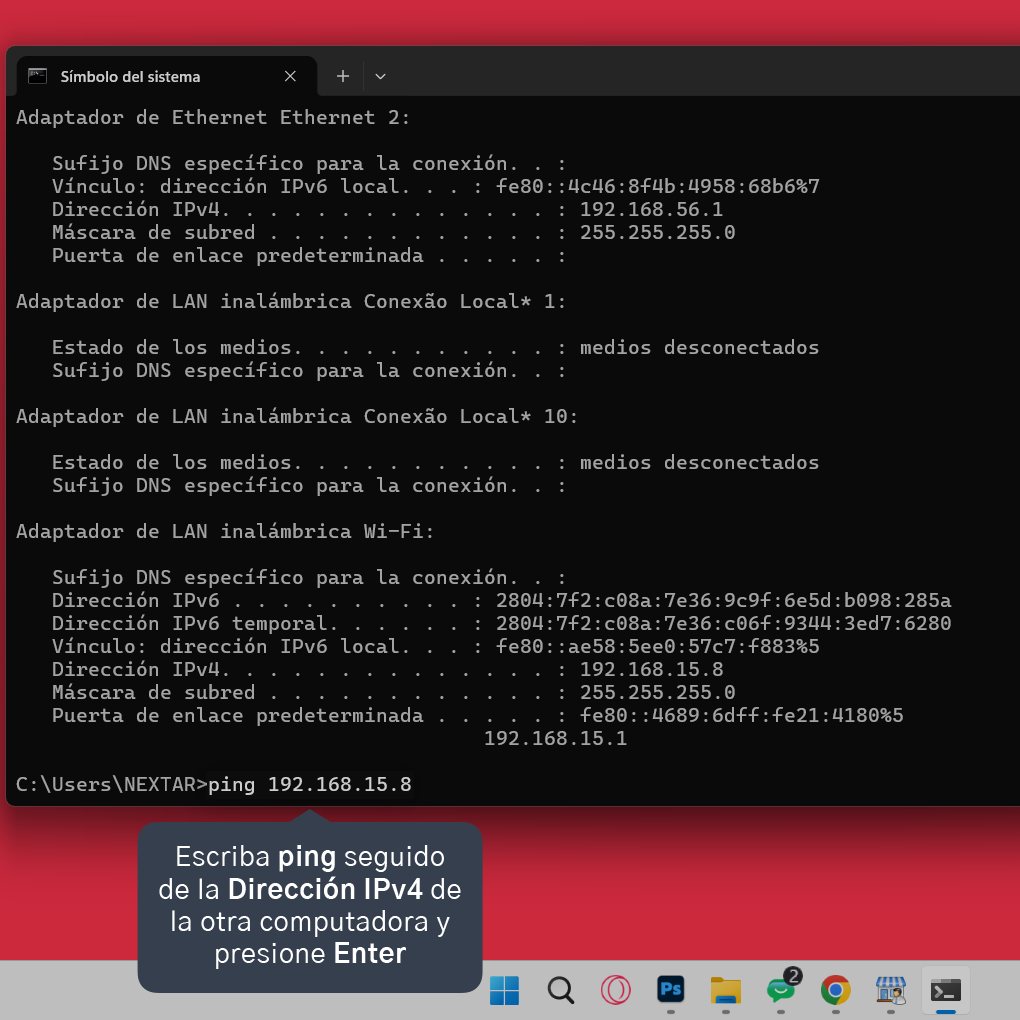
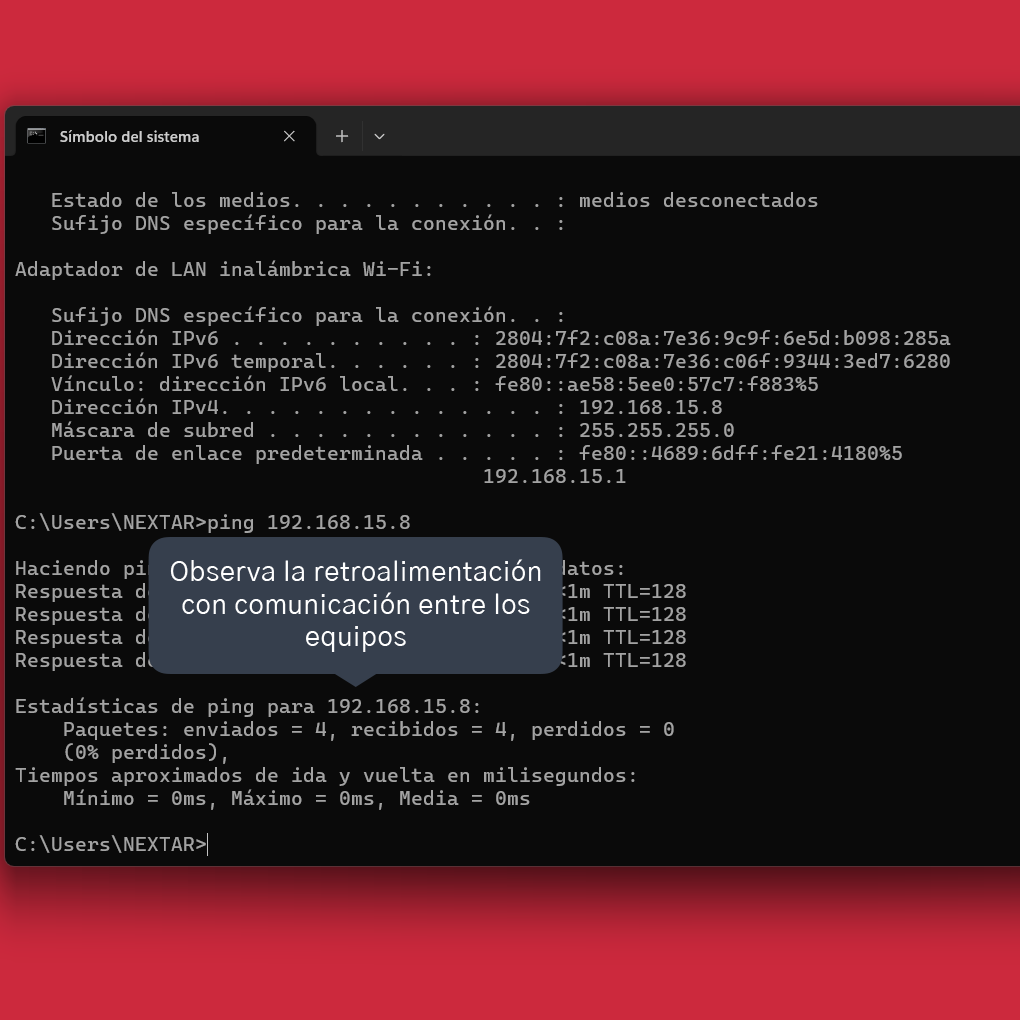
7.5. Windows enviará paquetes de datos a la dirección IPv4 indicada.
7.6. Si las computadoras están en la misma red y se comunican correctamente, habrá una respuesta indicando el tiempo en milisegundos (ms) y los paquetes enviados, recibidos y perdidos. Lo ideal es 0% de pérdida de paquetes.
7.7. Si no logran comunicarse, Windows devolverá un mensaje como "Host de destino inaccesible" o "Tiempo de espera agotado para esta solicitud".
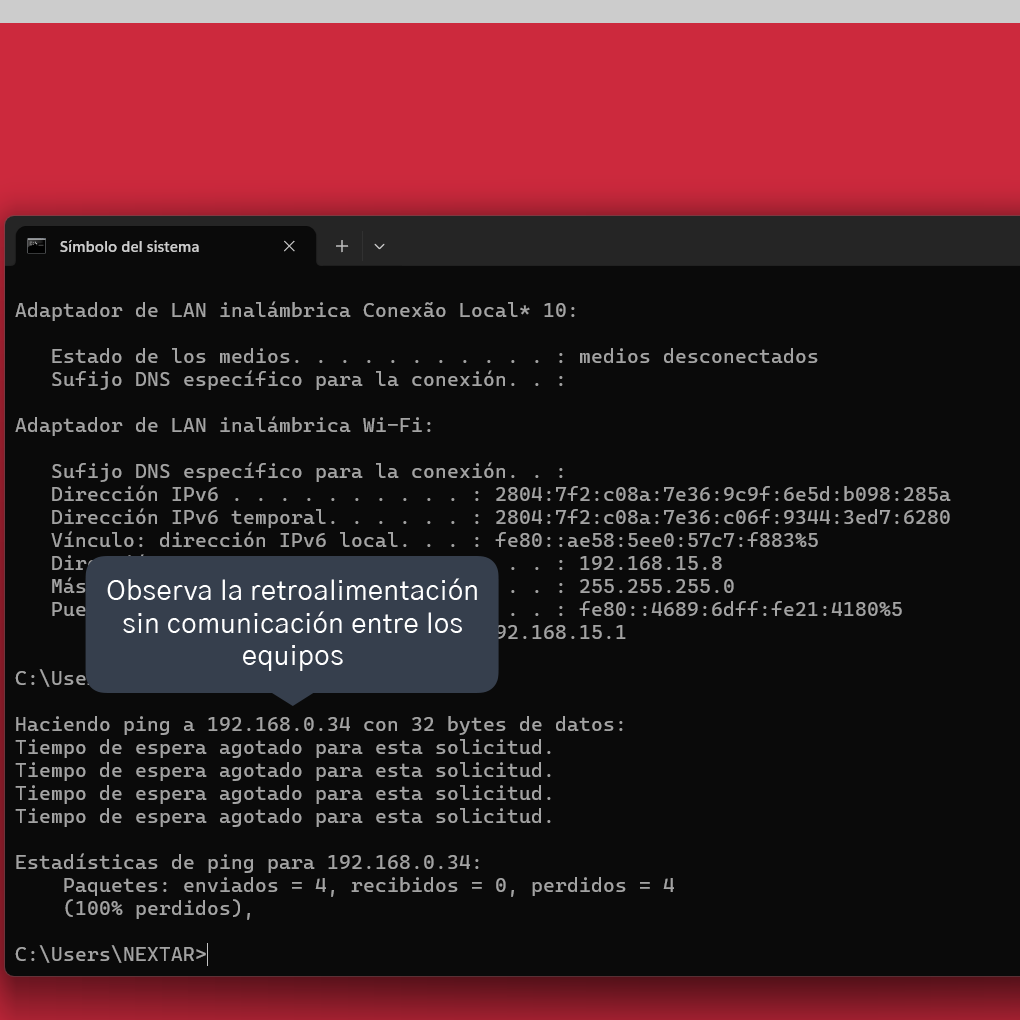
En estos casos, es necesario verificar si las computadoras están en la misma red y si esta está configurada correctamente.
Si las computadoras comparten la misma Puerta de enlace predeterminada pero no se comunican en la prueba de ping, consulte con un técnico de redes local para analizar la causa del bloqueo.


