Vea cómo utilizar Nex para controlar el consumo de sus clientes a través del registro de mesas.
Aquí aprenderá cómo realizar el control de mesas a través del programa, registrando las mesas como clientes y dejando las ventas en deuda hasta que el cliente termine el consumo y realice el pago.
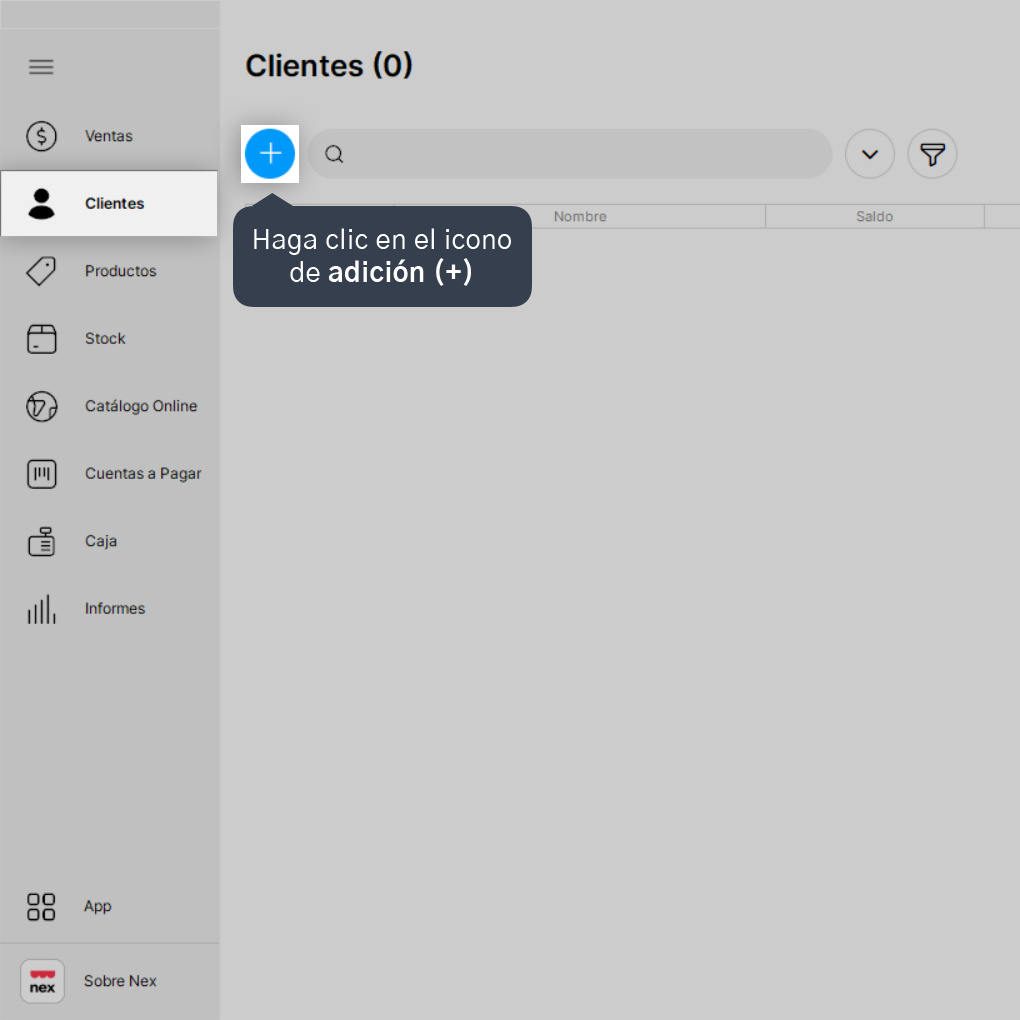
1.1. Acceda a la pantalla de Clientes y luego haga clic en el icono de adición (+) para registrar un nuevo cliente.
1.2. Complete el campo Nombre con el número de la mesa y luego haga clic en Guardar - F2.
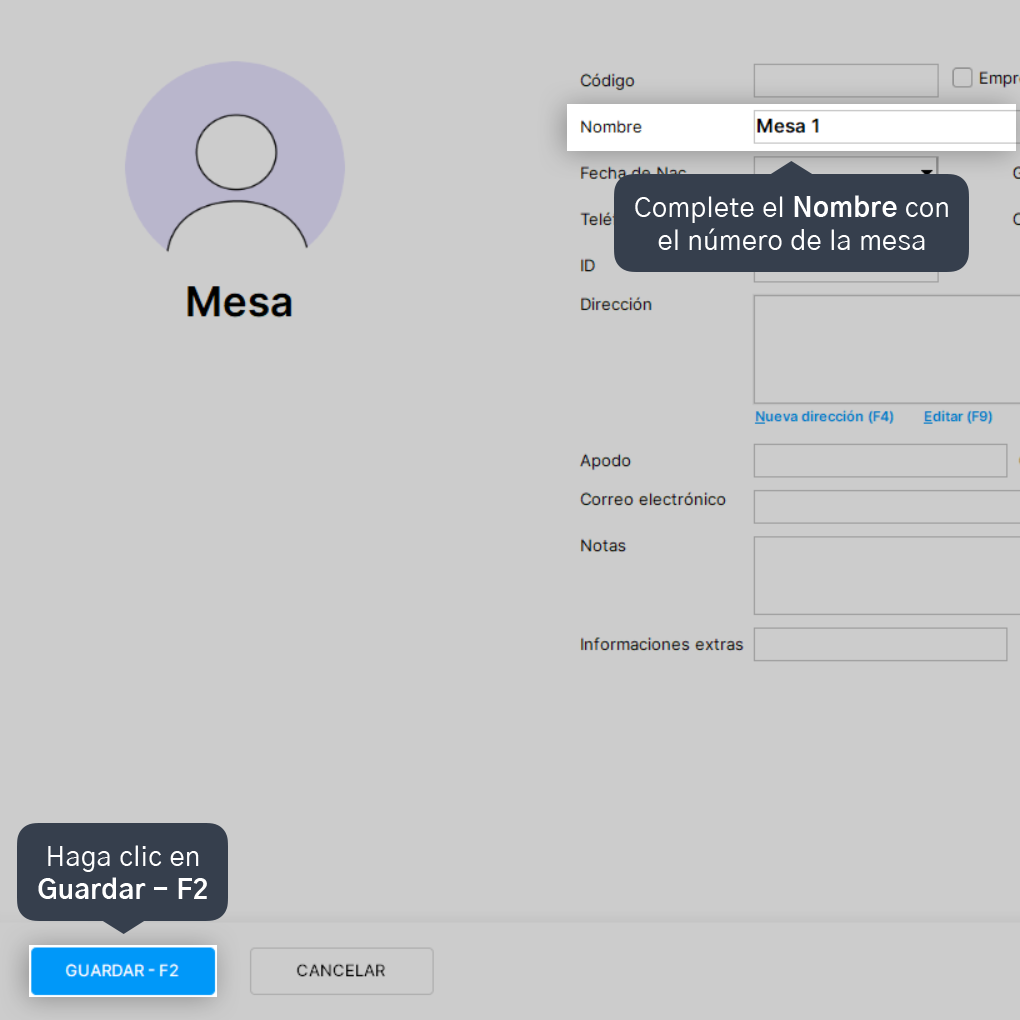
Debe realizar este mismo procedimiento para registrar la cantidad de mesas necesarias.
1.3. Aún en la pantalla de Clientes, haga clic sobre el icono de flecha.

1.4. Haga clic en Visualización y luego en Agregar/Eliminar columnas.

1.5. Marque solo la información necesaria para el control de mesas en su comercio.
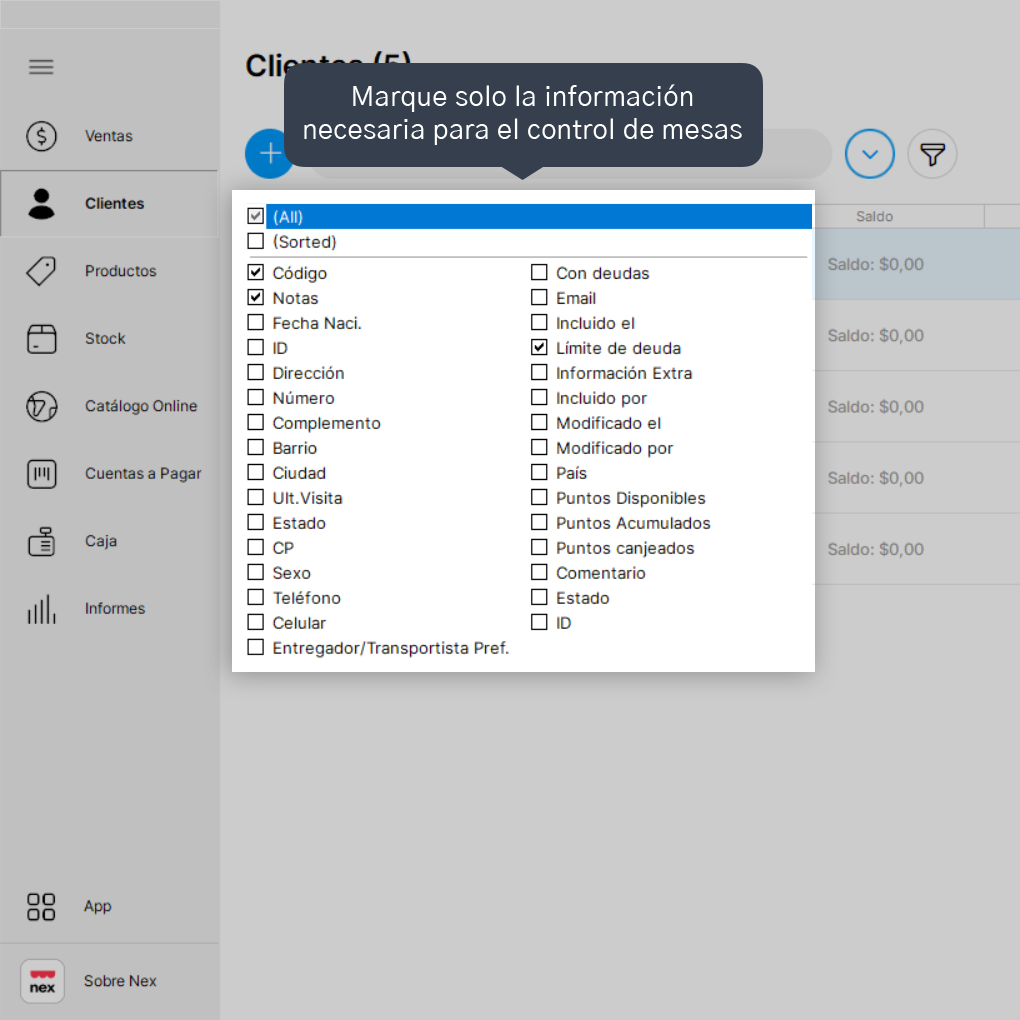
Las columnas Operación, Nombre y Saldo son fijas. En el ejemplo anterior marcamos solo el Código, Notas y Límite de Deuda.
1.6. Haga clic nuevamente en el icono de flecha, luego en Visualización y después en Guardar.
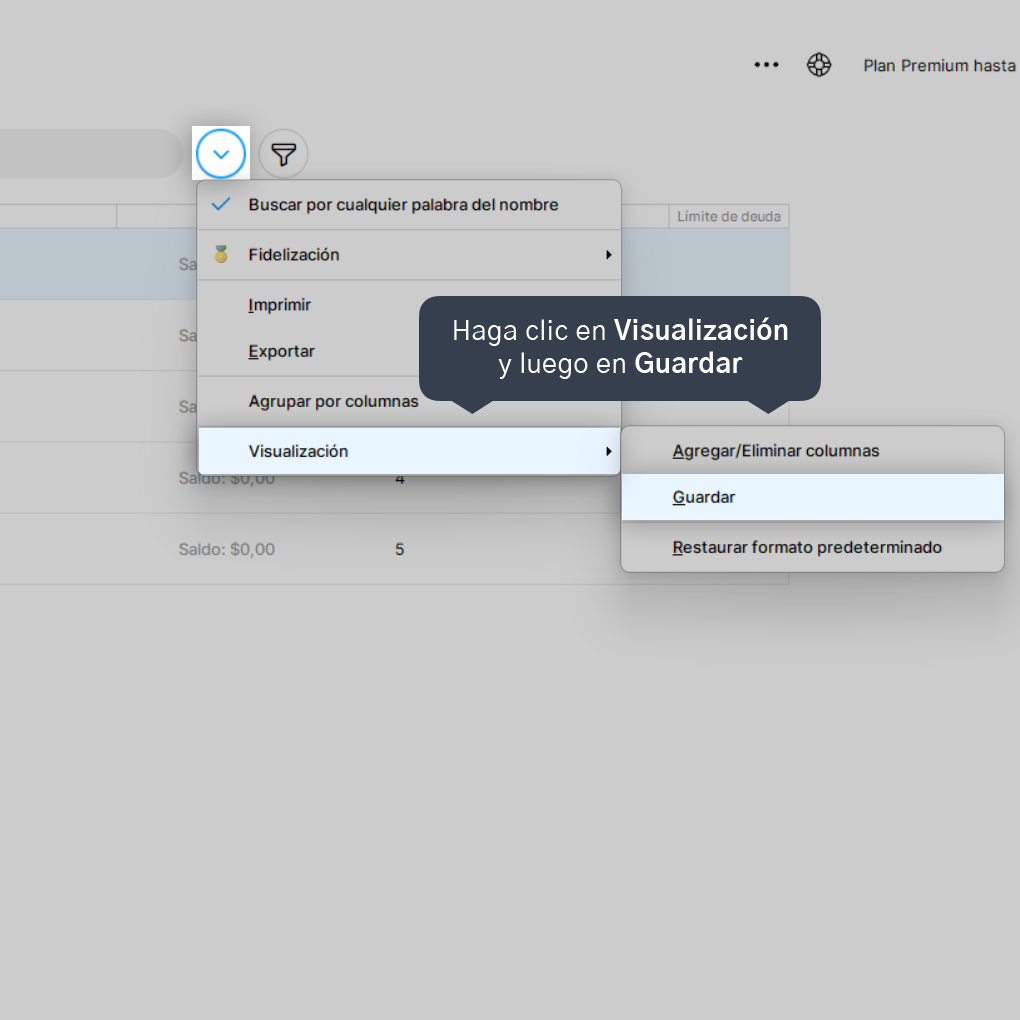
Esta configuración mantendrá guardado el filtro realizado anteriormente, incluso si cierra el sistema.
1.7. Aún en la pantalla de Clientes, haga clic sobre el icono de engranaje en la esquina superior derecha.
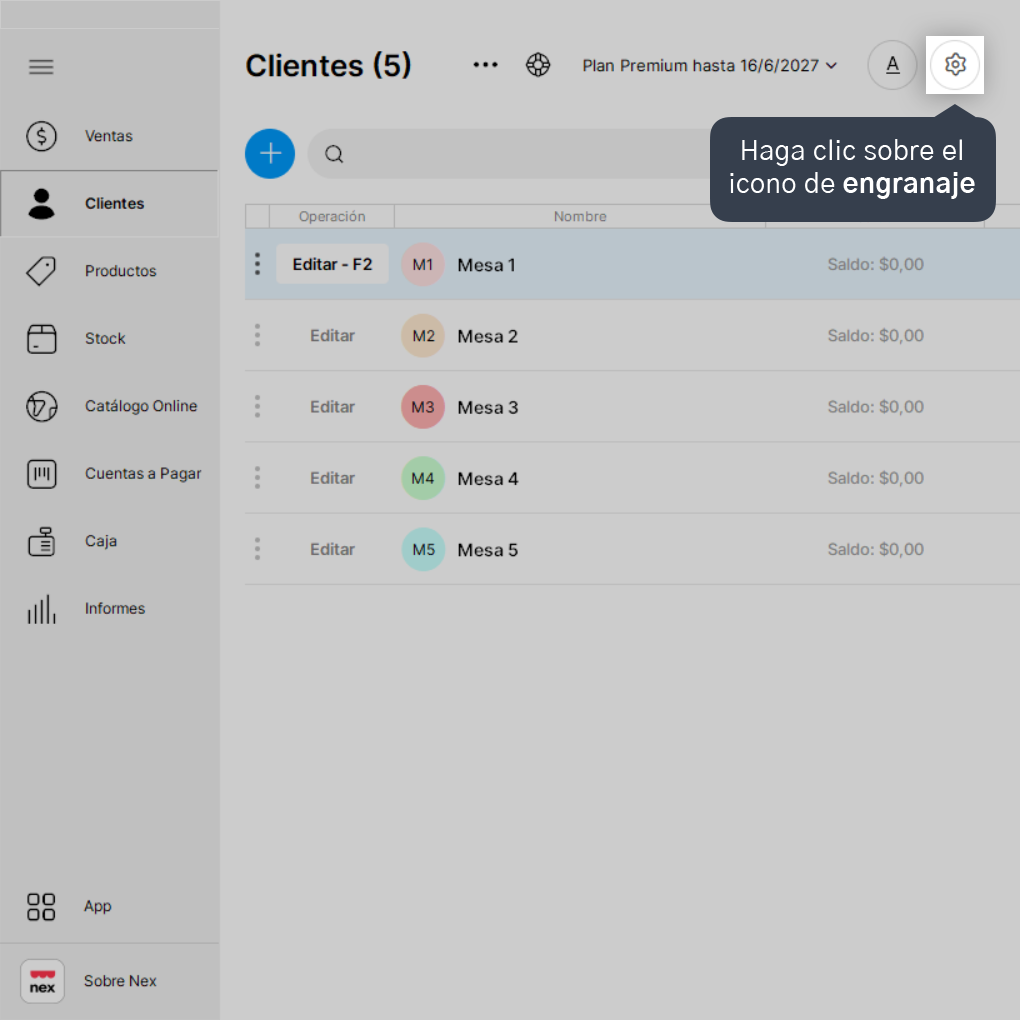
1.8. Configure un valor máximo que el cliente puede consumir en el establecimiento y luego haga clic en Guardar - F2.

En caso de que no posea un valor máximo de consumición, basta con ingresar un valor muy alto para que el límite no influya al momento de la venta.
2.1. En la pantalla de Ventas, haga clic en Nueva Venta - F3.
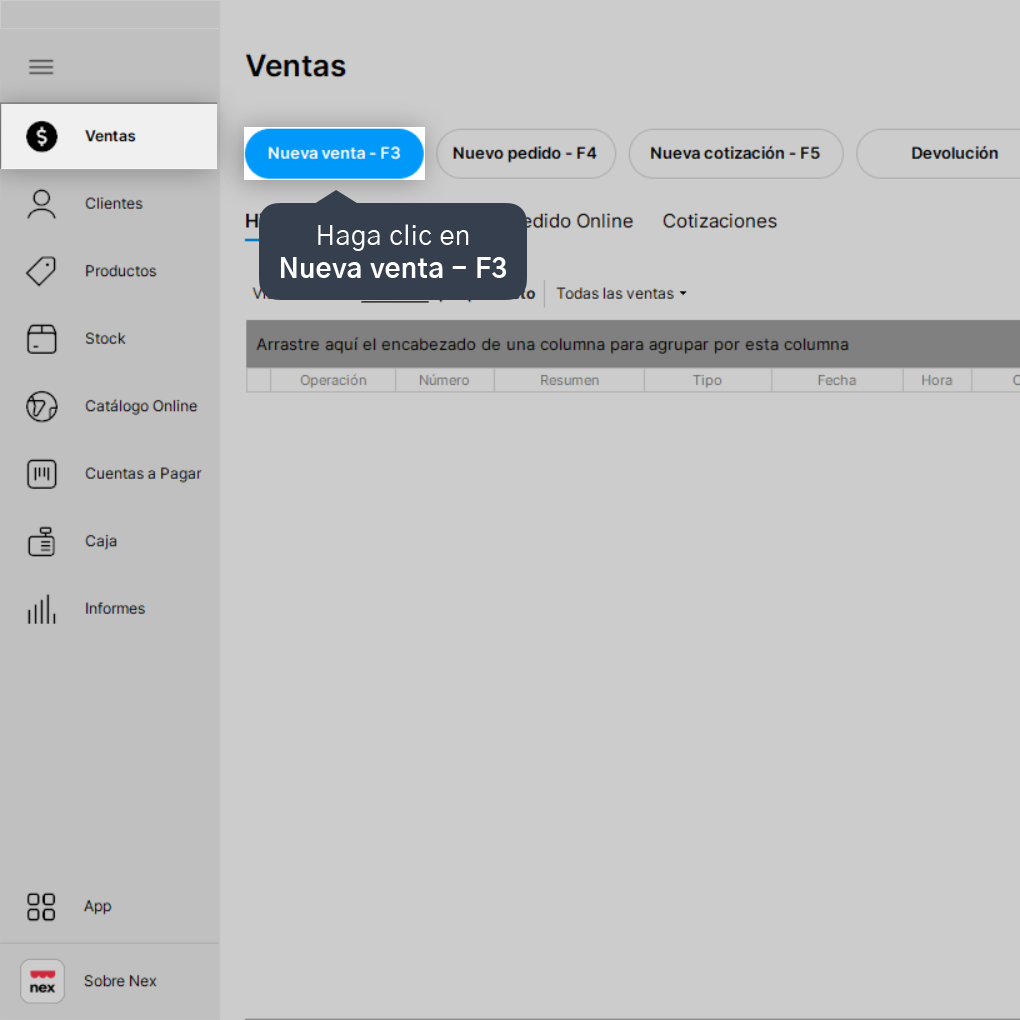
2.2. Haga clic en Cliente - F5.

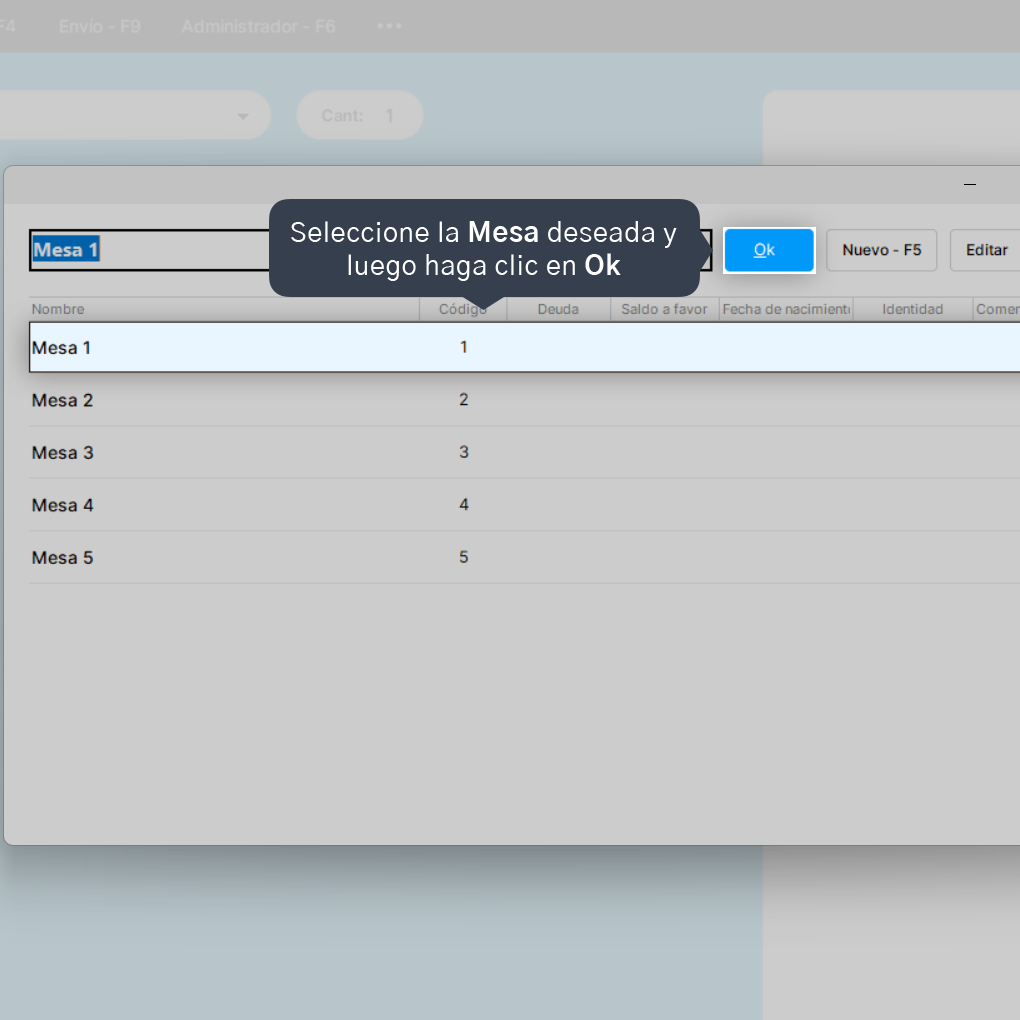
2.3. Seleccione la Mesa en cuestión y luego haga clic en Ok.
2.4. Después de seleccionar todos los productos y agregar la mesa, haga clic en Pagar - F2 en la esquina inferior izquierda.
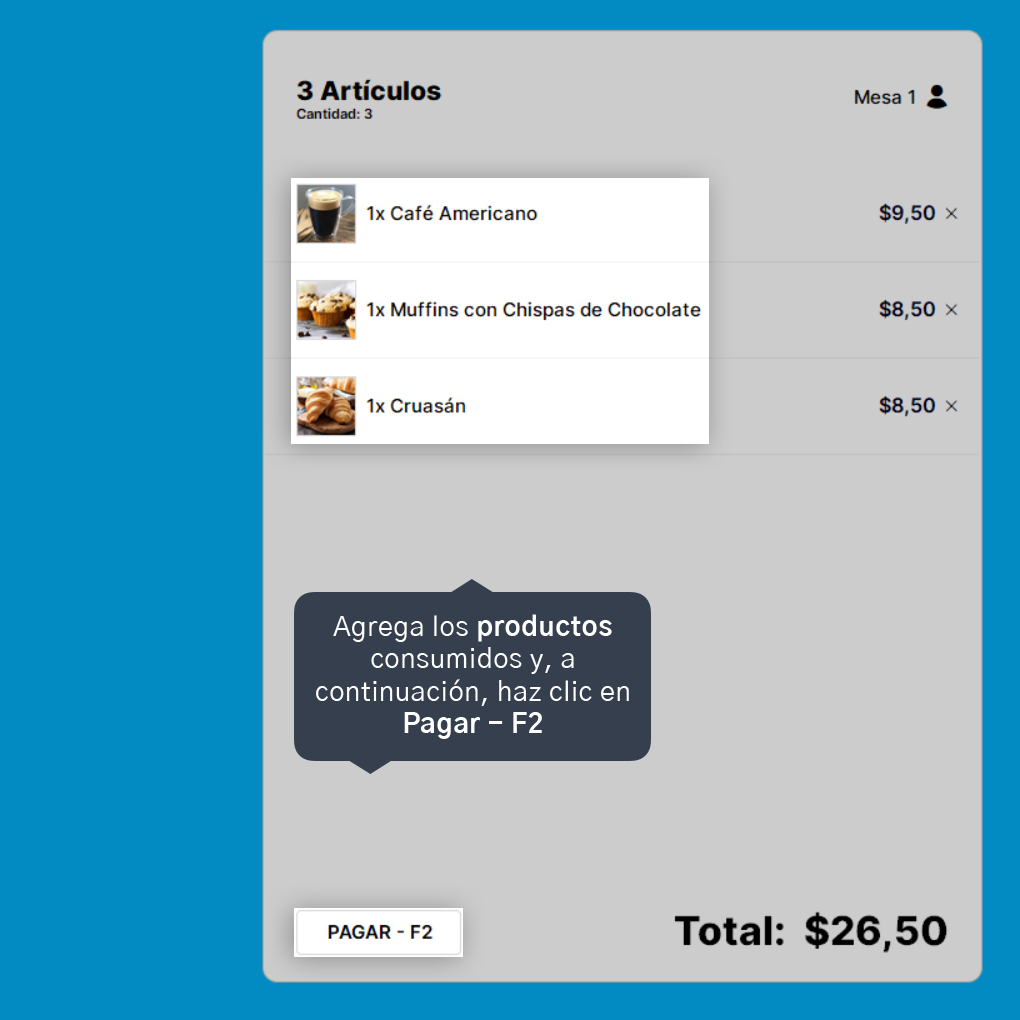
2.5. Al momento de seleccionar el método de pago, seleccione la opción Registrar pago pendiente (F4).
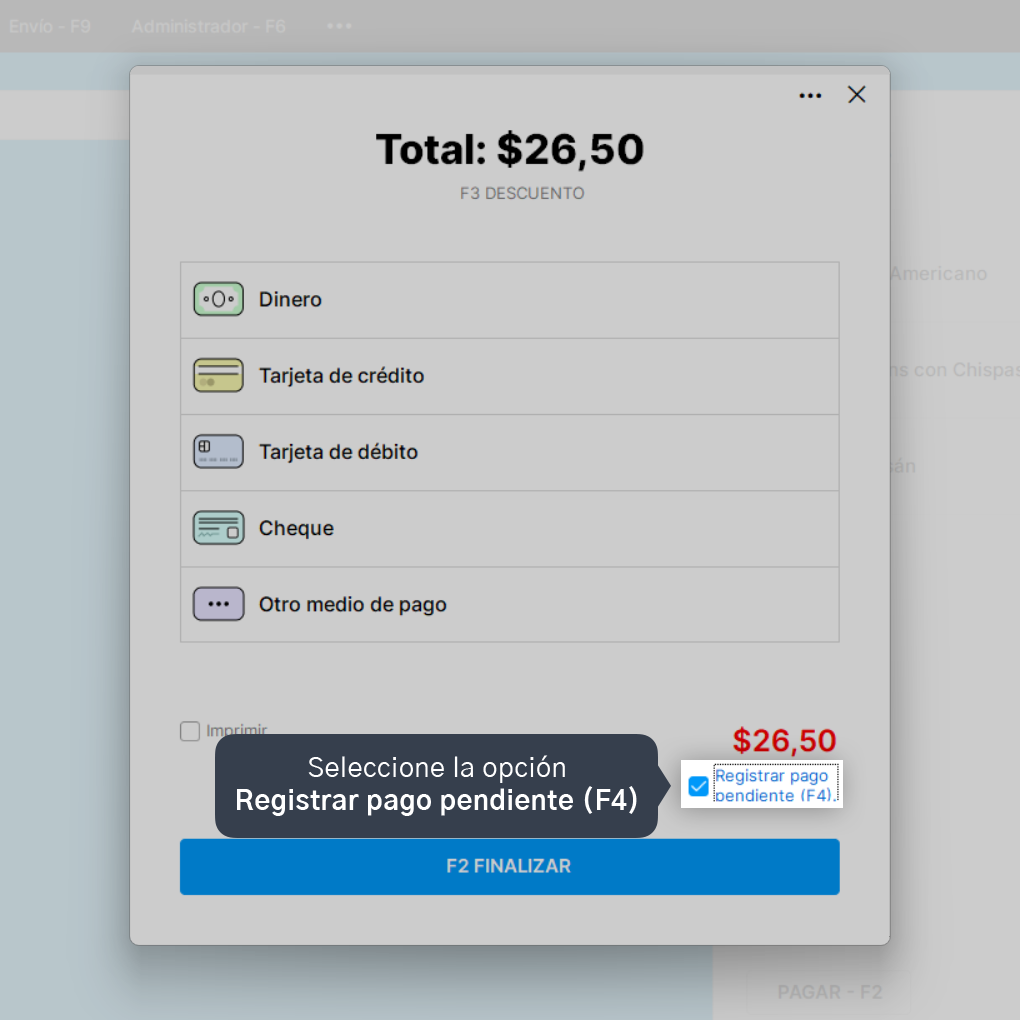
Al dejar la venta en deuda, el valor quedará pendiente para pago en el registro de la mesa.
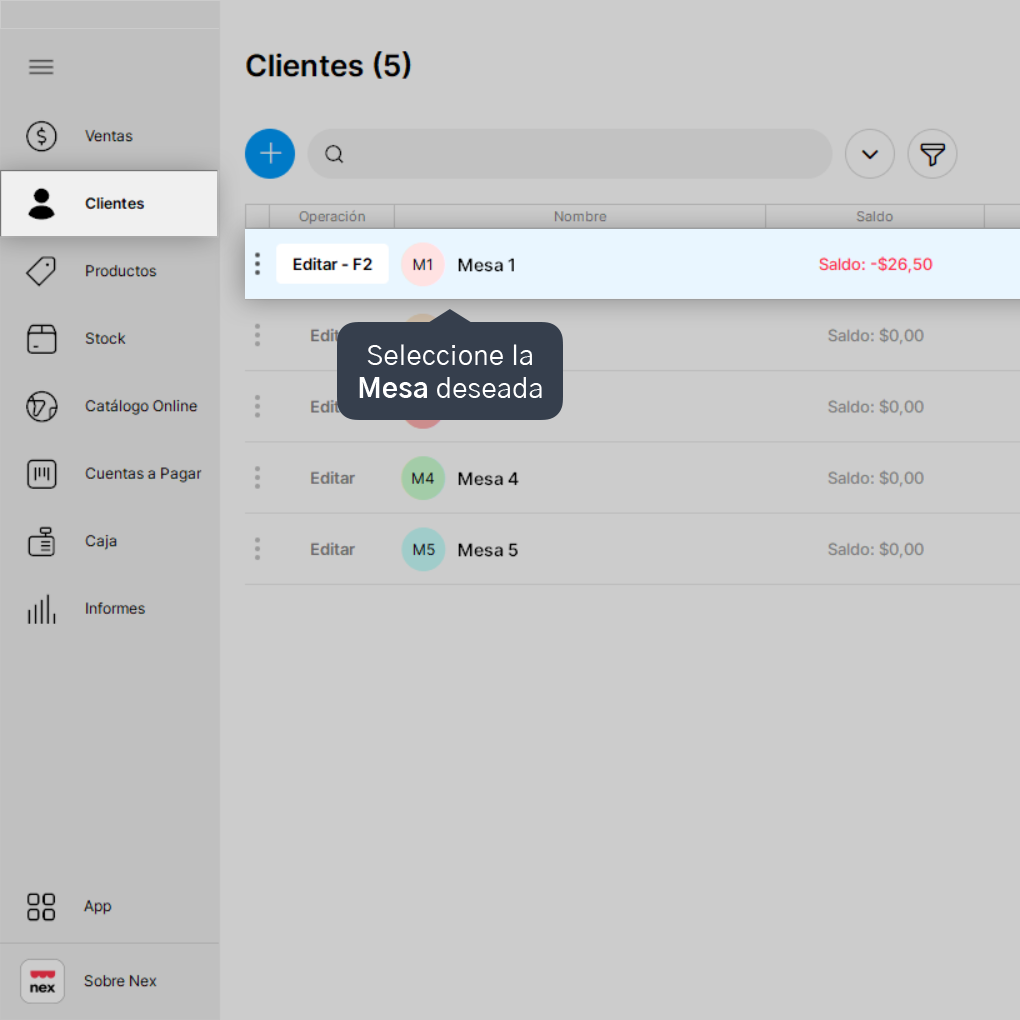
3.1. Al momento de realizar el pago, acceda a la pantalla de Clientes y seleccione la Mesa que va a efectuar el pago.
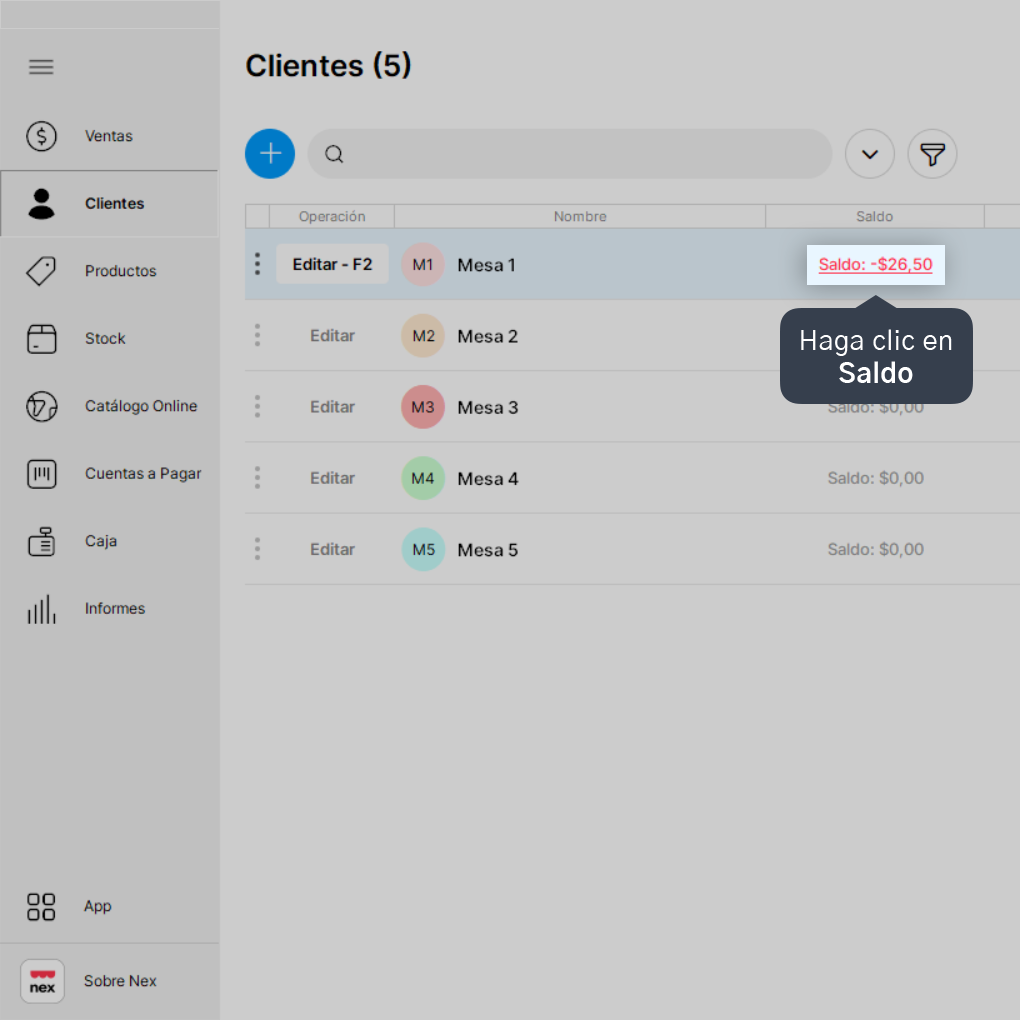
3.2. Haga clic en Saldo.
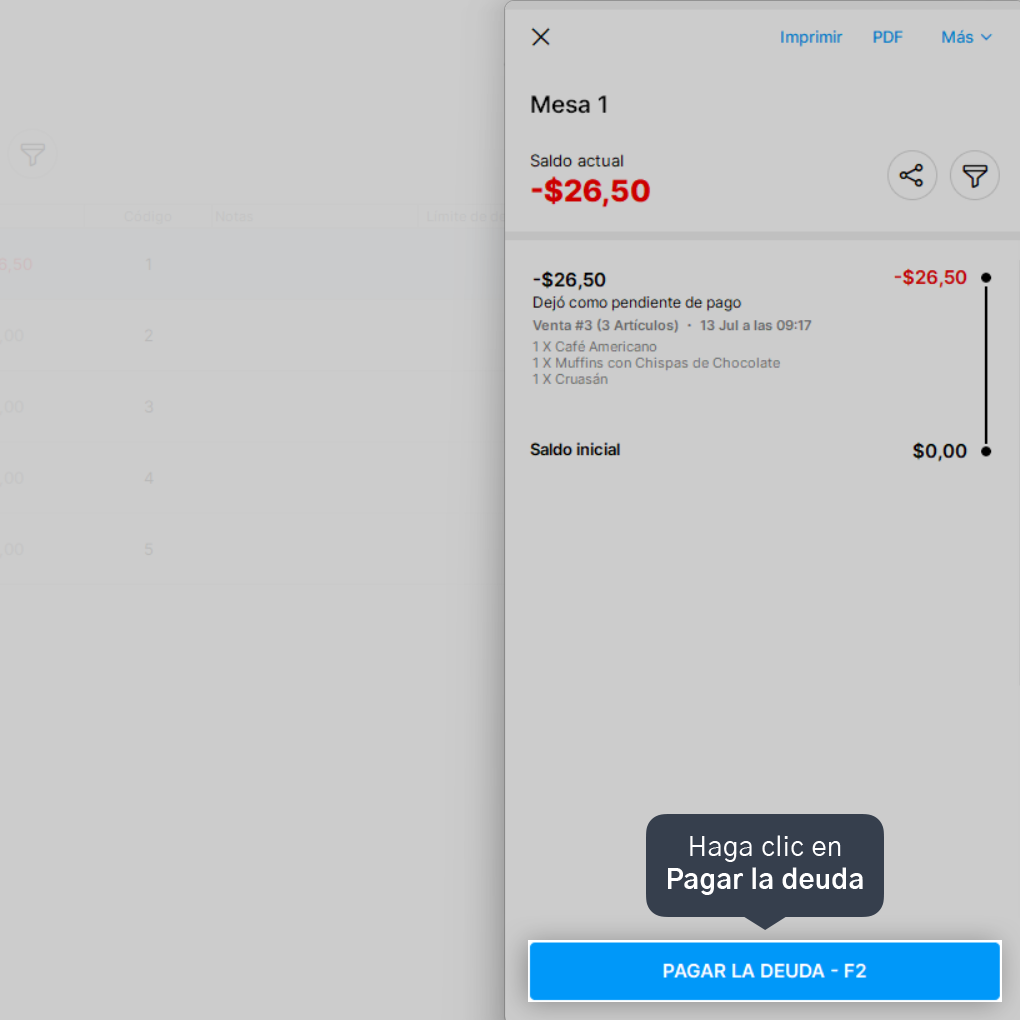
3.3. Haga clic en Pagar la deuda.
3.4. Ingresa el total que se pagará y luego haz clic en Pagar - F2.

Puede hacer un pago parcial en caso de que las personas en la mesa vayan a pagar solo lo que consumieron o si algún cliente de la mesa se va más temprano.
3.5. Ingrese el método de pago y luego haga clic en F2 Finalizar para finalizar.

¡Listo! Ahora puede controlar sus mesas por Nex.
No items found.


